Tampilkan postingan dengan label CCTV. Tampilkan semua postingan

Jumat, 09 Juni 2017

Setting Port Forwarding CCTV pada Router Asus

Halo Teman WNE, sekalian... kali ini saya ingin berbagi beberapa pengalaman lapangan mengenai kasus CCTV yang ingin diakses dari perangkat seluler kita. Tapi sebelum itu, ada beberapa settingan yang harus di rombak pada router yang kita miliki, kasus kali ini saya menggunakan router dengan brand Asus . Berikut langkah-langkah yang dapat kamu lakukan :

1. Login ke Router Kamu
2. Pilih Menu WAN
3. Pilih Sub Menu  Virtual Server / Port Forwarding


4. Inputkan  Service name dengan CCTV ( terserah anda)
5. Isikan Port Range dan Local Port (sesuai dengan Port yang ada pada DVR kamu)
6. Isikan Local IP dengan IP DVR
7. Gunakan Protocol BOTH

Jika kamu memiliki lebih dari satu port yang ingin di forward, ulangi langkah 4 sampai 7 dengan status IP yang sama. Dan Bagi kamu yang mempunya DVR lebih dari satu, sesuaikan Port nya dengan Local IP nya, jangan salah input ya. Sekian dan Terima kasih.

 Pastikan ya, terdapat kabel LAN terhubung dari DVR ke Router sobat.
Sabtu, 20 Mei 2017

Aplikasi DVR untuk Smartphone mobile AVtech

Anda punya CCTV atau DVR yang belum bisa di akses via mobile smartphone,tablet  karena app tidak tahu. Jika anda mau live view cctv anda via mobile devices dengan merk/type AVTech, Coba ikuti tips berikut;
  • Download App Client EagleEyes(Lite) disini GooglePlay 
  • Klik Installed dan tunggu sampai selesai
  • Selesai install buka aplikasi 
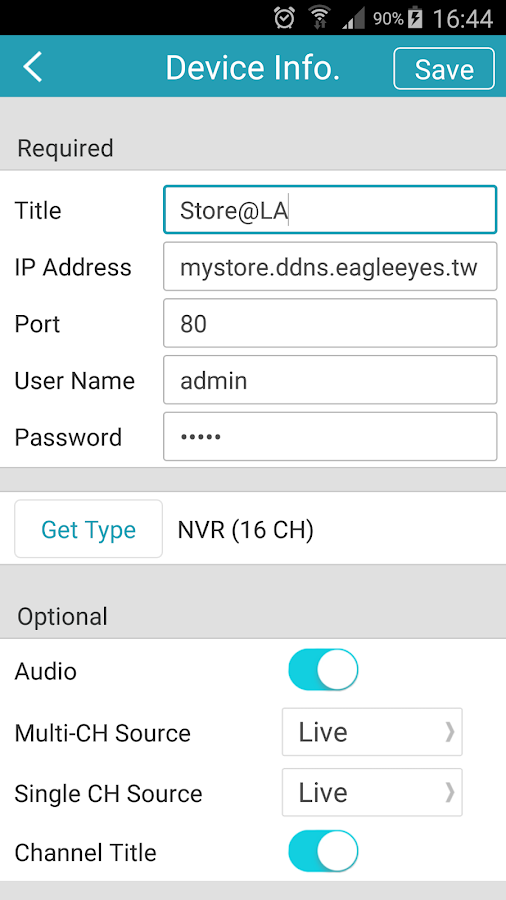
  • Pada menu [+]  sebalah kanan bawah klik dan isikan data DVR anda sesuai dengan settingan di DVRnya.
Pada menu Title > Isikan Nama DVR anda
IP Address  > Isikan Alamat IP/Domain DVR anda
Port > Isikan Port di DVR anda
Username > admin
Password > admin
Klik Save pada menu Kanan Atas

Untuk bisa terkoneksi data yang di masukkan di App Mobile harus sama dengan data DVR anda


Kamis, 18 Mei 2017